

1. Kunjungi discipulus.org
Buka https://discipulus.org/ dan masuk menggunakan akun Anda.
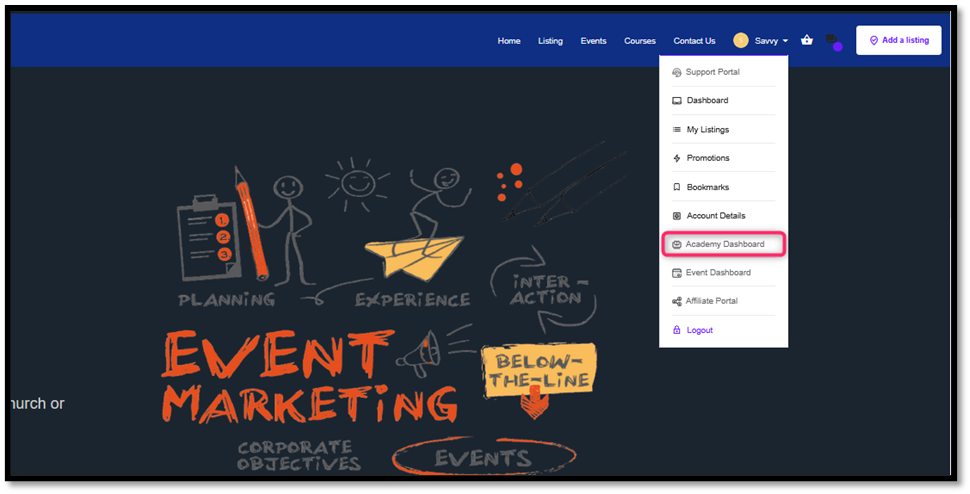
2. Akses Menu Dasbor Akademi
Setelah berhasil masuk, buka aplikasi “Profil Akun” menu, lalu pilih “Academy Dasboard”
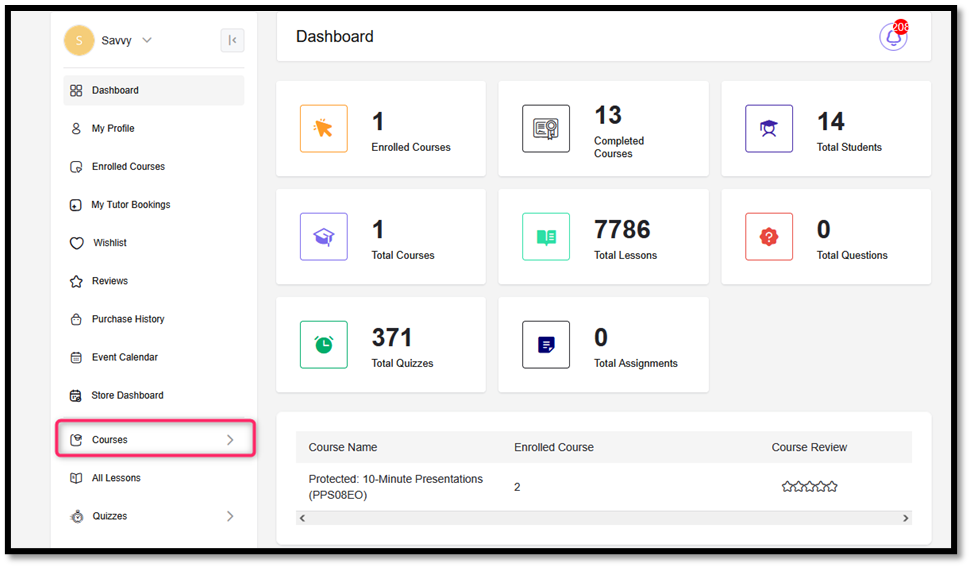
4. Mengakses Menu Kursus
Pada halaman dasbor, klik tombol “Kursus” di bilah sisi kiri.
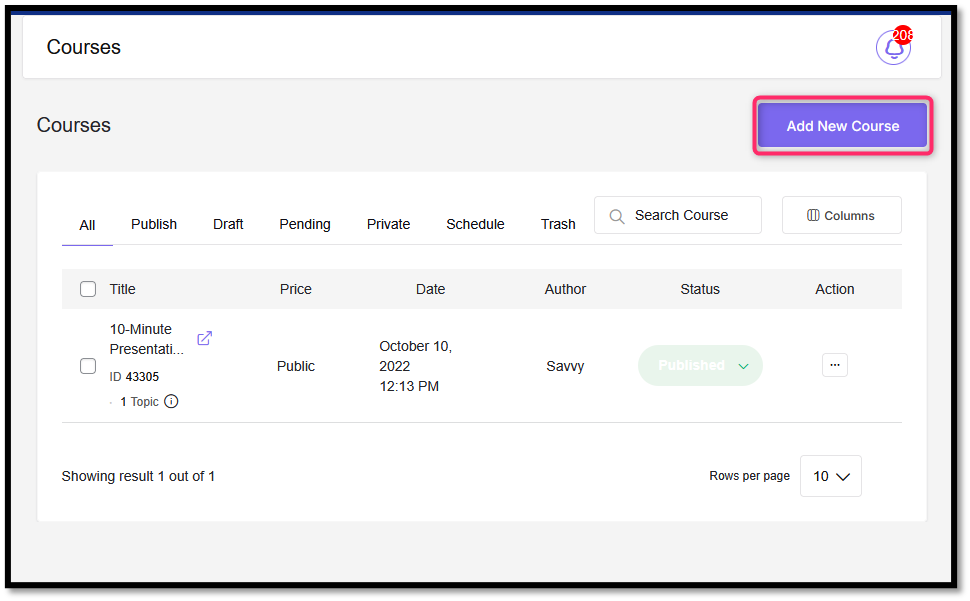
4. Menambahkan Kursus Baru
Klik tombol “Tambahkan Kursus Baru” untuk mulai membuat kursus baru.
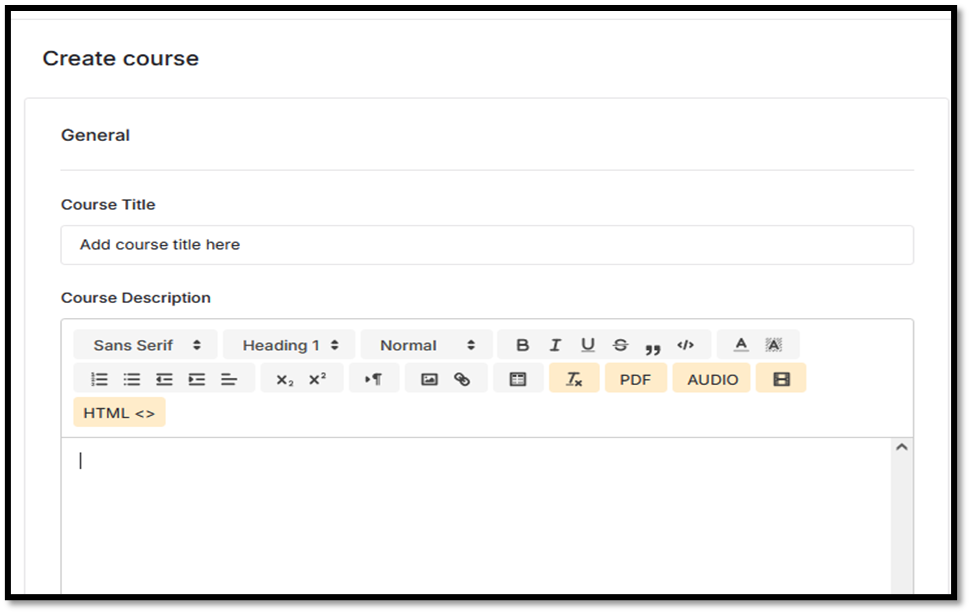
5. Mengisi Rincian Kursus
Lengkapi formulir informasi kursus.
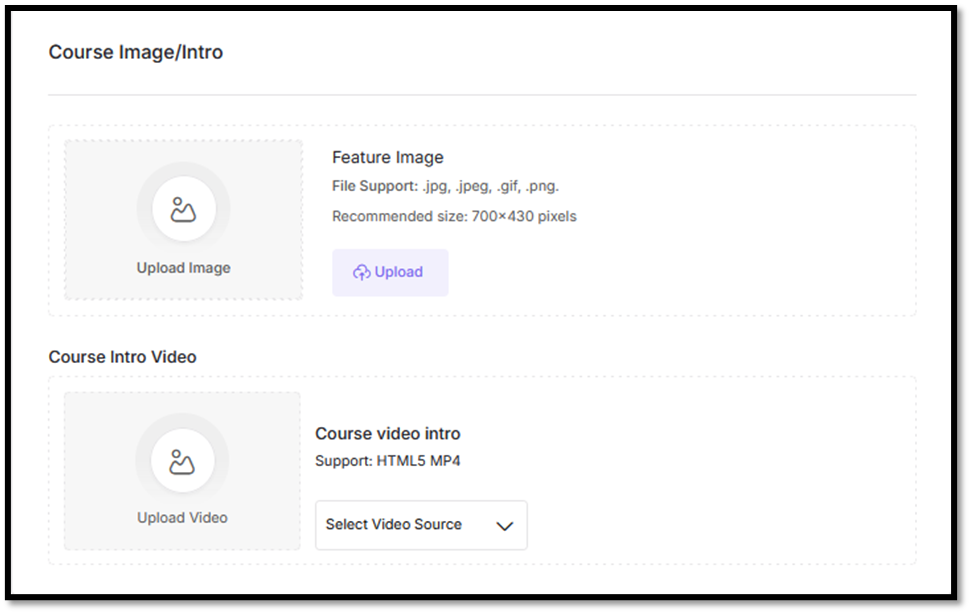
6. Intro Tambahkan Gambar/Video Intro
Unggah gambar mini dari gambar kursus dan, jika tersedia, video pengantar sebagai bagian dari tampilan awal kursus.
7. Mengatur Pengaturan Kursus
Menentukan pengaturan pentingTANYA JAWAB
- Bagian: Aktifkan fitur ini agar siswa dapat mengajukan pertanyaan selama kursus berlangsung.
- Pengumuman: Aktifkan ini untuk berbagi pembaruan atau informasi penting dengan siswa.
- Durasi Kursus: Tentukan waktu yang diharapkan untuk menyelesaikan kursus.
- Jumlah Siswa Maksimum: Batasi jumlah pendaftaran jika diperlukan.
- Tingkat Kesulitan: Tentukan apakah kursus ini untuk pemula, menengah, atau mahir.
- Kursus Bahasa: Pilih bahasa yang digunakan untuk menyampaikan konten kursus.
- Nonaktifkan Peninjauan: Menonaktifkan ulasan berguna jika Anda ingin merahasiakan umpan balik atau hanya berfokus pada penyampaian konten kursus tanpa peringkat publik.
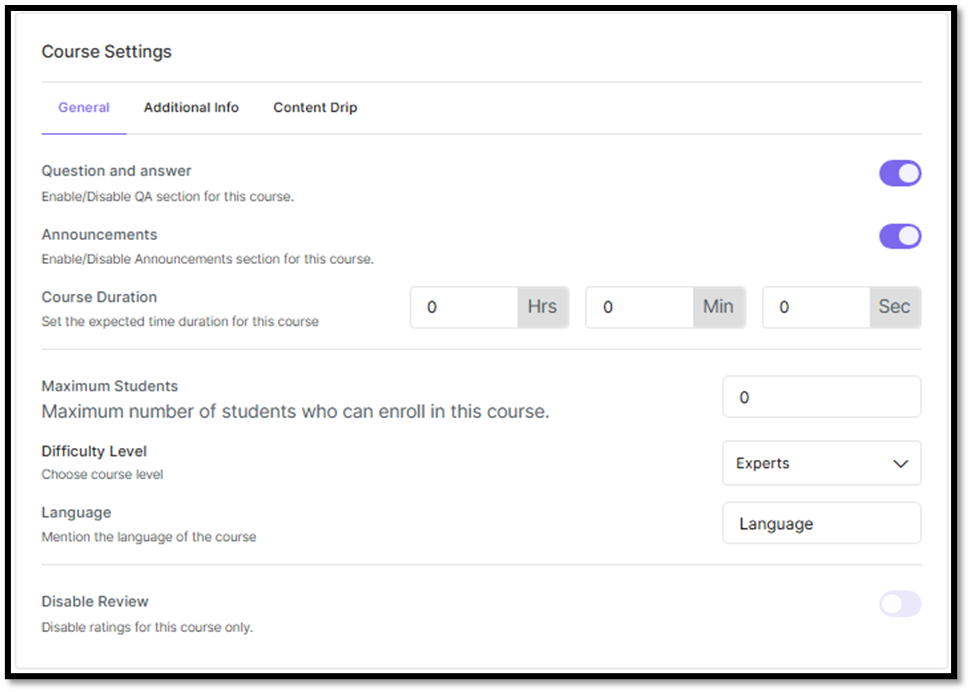
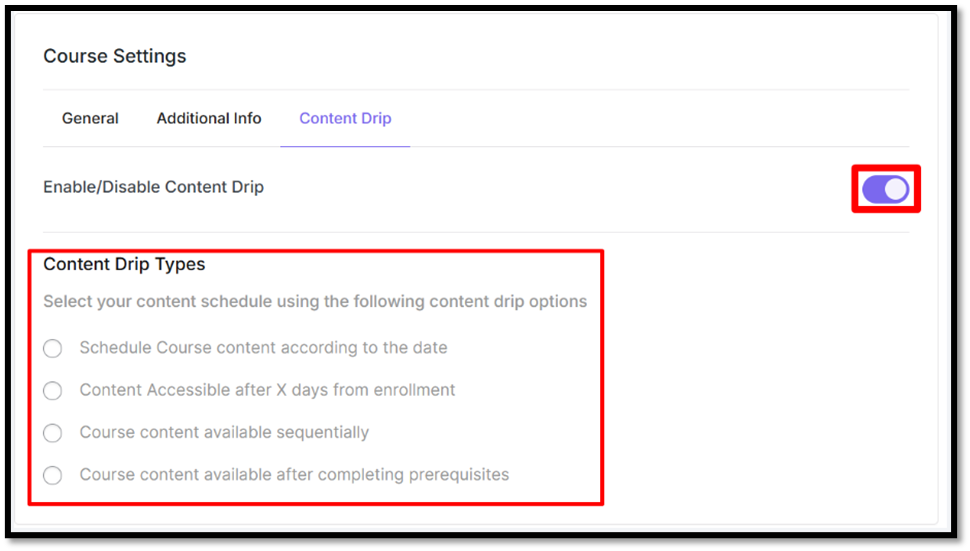
Jika Anda ingin merilis konten kursus secara bertahap, aktifkan opsi Teteskan Konten. Hal ini memungkinkan Anda untuk menjadwalkan kapan pelajaran atau modul tertentu tersedia bagi siswa.
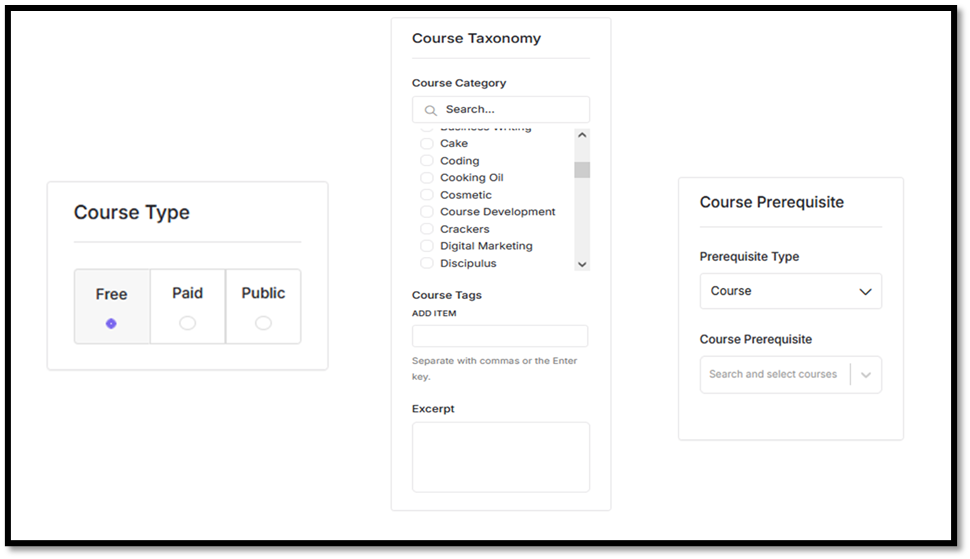
7. Pengorganisasian Jenis Mata Kuliah. Taksonomi Mata Kuliah, Prasyarat Mata Kuliah.
Konfigurasi:
- Jenis Kursus (Gratis, Berbayar, Umum)
- Taksonomi Mata Kuliah (Kategori/Subkategori)
- Prasyarat Mata Kuliah (Mata Kuliah yang harus diselesaikan terlebih dahulu)
8. Menambahkan Pelajaran
Untuk panduan menambahkan pelajaran, klik di sini.