



1. Buka Halaman Pembuat Kursus
Pastikan Anda masuk ke platform dan berada di halaman “Pembuat Kursus” halaman.
2. Menambahkan Konten ke Kurikulum
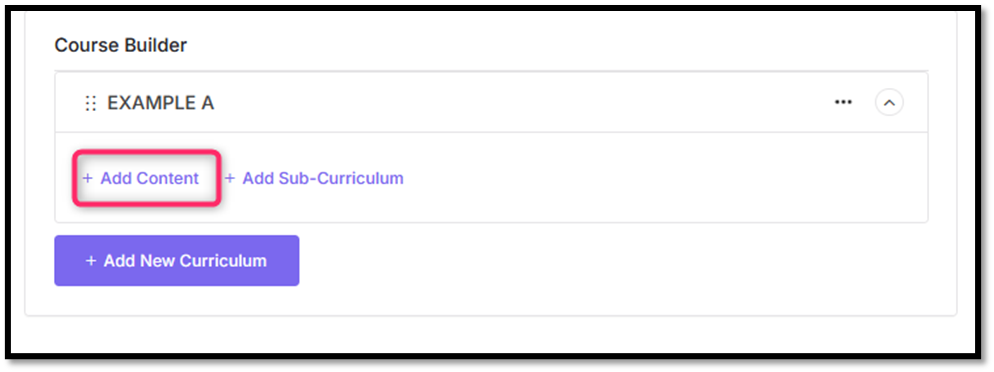
Klik tombol “+ Tambahkan Konten” di bawah judul kurikulum (misalnya: CONTOH A).
3. Tambahkan Kuis
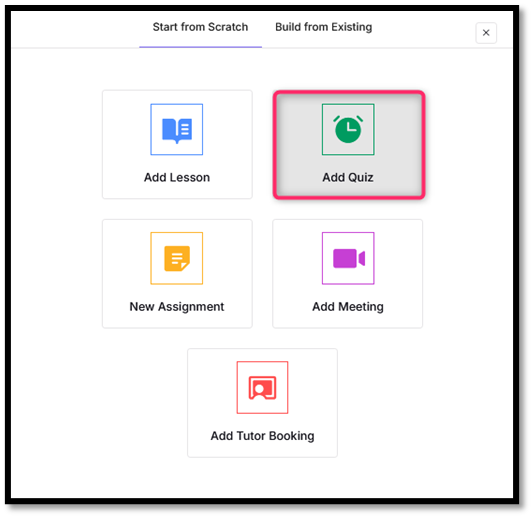
Opsi akan muncul untuk konten Anda, pilih “Tambah Kuis” untuk menambahkan Kuis:
4. Lengkapi Info Kuis
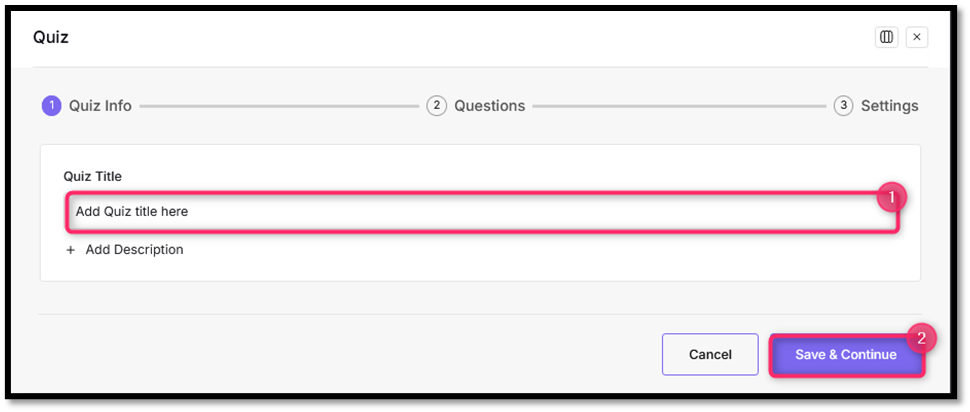
Isi Judul kuis, tambahkan deskripsi tentang kuis (opsional).
Klik “Simpan & Lanjutkan” untuk melanjutkan ke langkah berikutnya.
5. Tambahkan Pertanyaan
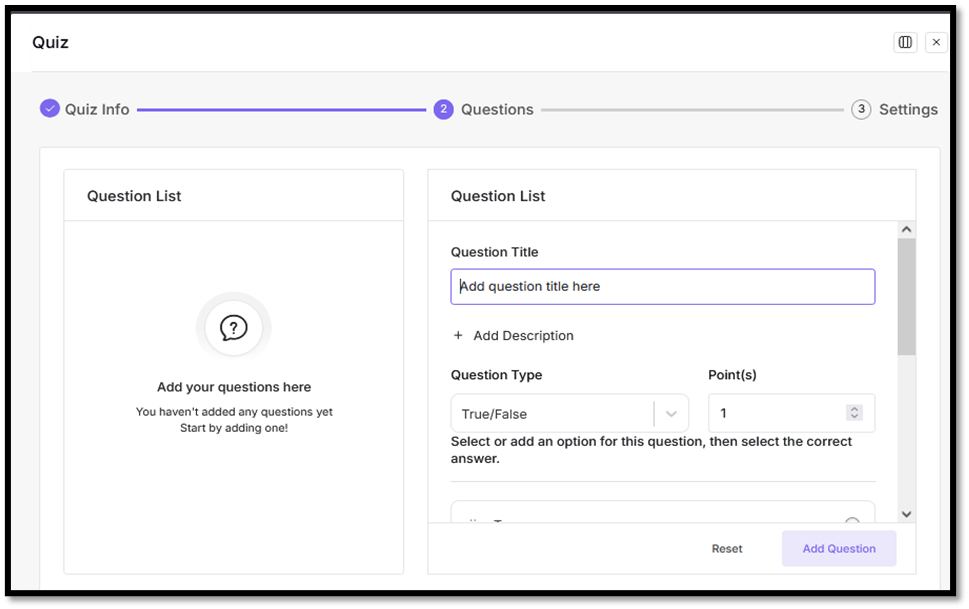
Anda akan diarahkan ke halaman untuk menambahkan pertanyaan kuis. Klik “Tambahkan Pertanyaan”.
- Di bagian “Judul Pertanyaan”, ketik pertanyaan Anda.
- Klik + Tambahkan Deskripsi jika Anda ingin memberikan penjelasan tambahan untuk pertanyaan tersebut.
- Di bagian “Jenis Pertanyaan”, pilih jenis pertanyaan: Sebagai contoh: Benar/Salah → untuk pertanyaan Benar/Salah. (Jenis lain dapat dipilih dari menu tarik-turun, seperti Pilihan Ganda, Isilah Bagian yang Kosong, dll.)
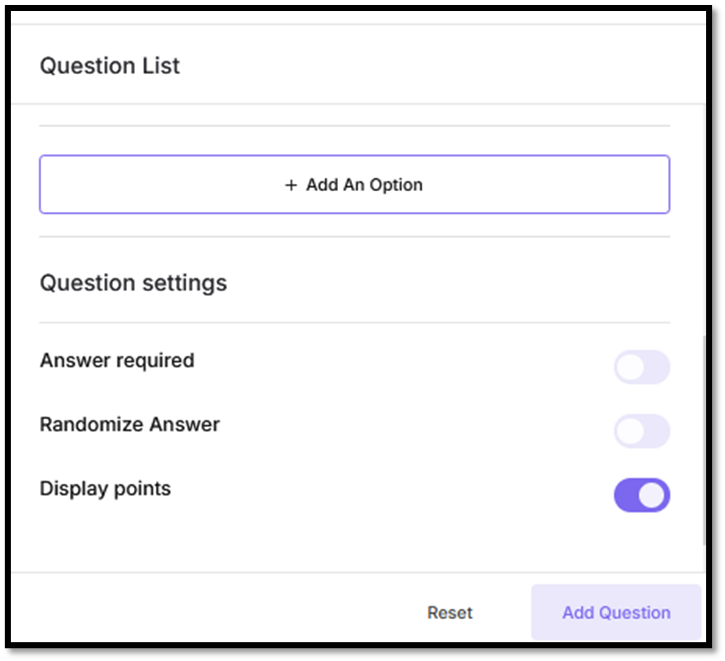
6. Pengaturan Pertanyaan
Jawaban Diperlukan
- Aktifkan jika pertanyaan ini harus dijawab oleh peserta.
Acak Jawaban
- Memungkinkan urutan pilihan jawaban diacak setiap kali kuis diakses. Cocok untuk mencegah penyalinan jawaban.
Poin Tampilan
- Memungkinkan untuk menampilkan skor/poin pertanyaan kepada peserta saat bekerja.
7. Pengaturan Kuis
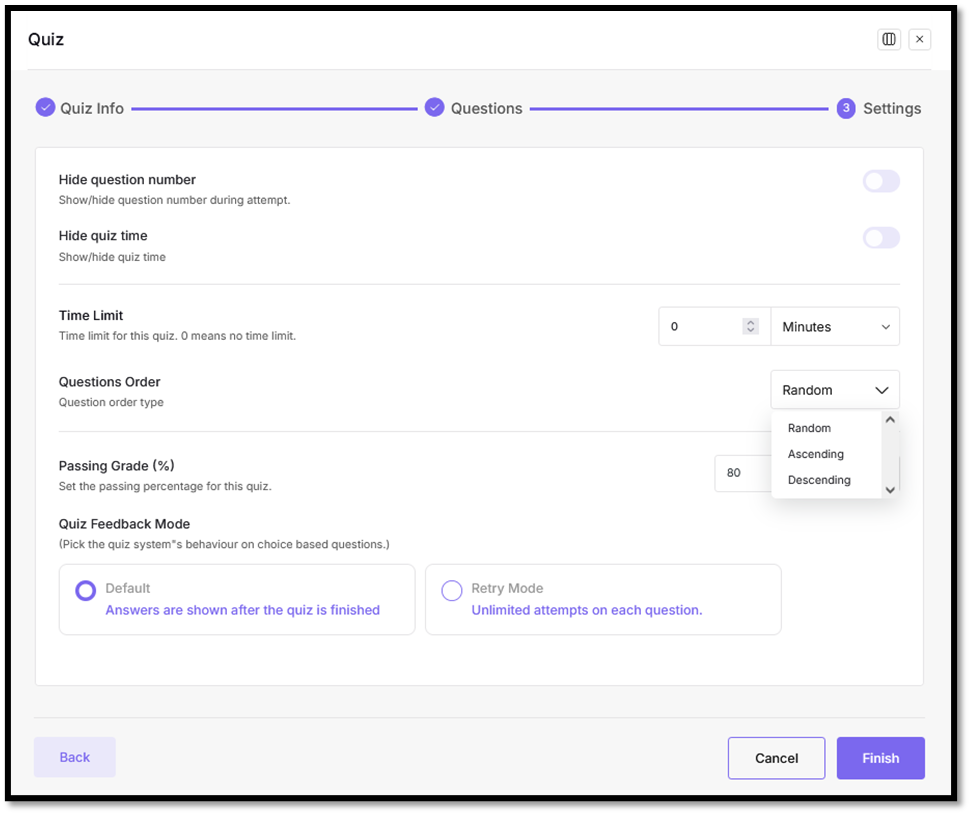
Sembunyikan Nomor Pertanyaan: Aktifkan jika Anda tidak ingin menampilkan nomor pertanyaan saat peserta mengambil kuis.
Sembunyikan Waktu Kuis: Aktifkan jika Anda tidak ingin menampilkan pengatur waktu saat peserta mengerjakan kuis.
Batas Waktu: Mengatur batas waktu untuk kuis.
Urutan Pertanyaan: Pilih urutan pertanyaan (Acak, Naik, Turun).
Passing Grade (%): Tetapkan nilai kelulusan untuk kuis.
Mode Umpan Balik Kuis: Pilih bagaimana sistem memberikan umpan balik.
- Default: Jawaban ditampilkan setelah kuis selesai.
- Mode Coba Ulang: Peserta dapat mencoba kembali soal-soal dengan segera tanpa batasan.
8. Langkah-langkah terakhir: Simpan Kuis
Klik tombol “Selesai” di kanan bawah untuk menyimpan dan menyelesaikan pembuatan kuis.



